¶ Première installation
¶ En un clin d'oeil
 Installer QGIS3 (minimum version 3.34)
 Faire une demande de licence sur https://licence.hydra-software.net, le téléchargement du set-up se déclenche automatiquement
 Lancer le set-up téléchargé lors de la demande de licence (aussi accessible ici)
 Ouvrir QGIS
 Ouvrir le gestionnaire d'extensions et charger Hydra (le set-up a paramétré le dépôt)
 Hydra est disponible dans le menu principal et vous demande de saisir la clé de licence reçue par courriel.
C'est prêt!
Si le set-up est lancé par un autre utilisateur (e.g. un administrateur), le dépôt
https://hydra-software.net/telechargement/hydra.xmln'est pas ajouté au gestionnaire d'extension QGIS, il faut donc que l'utilisateur l'ajoute manuellement pour pouvoir installer le plugin hydra.
Ce dernier doit aussi vérifier sa configuration dans hydra\Settings\Connction settings. Cette étape permet, lors de la validation, de renseigner le fichier pg_service.conf nécessaire à l'établissement dela connexion à la base de donnée lors de l'ouverture d'hydra.
¶ Demande de licence
Faire une demande de licence et télécharger le plugin en remplisant le formulaire de demande de licence starter ou le formulaire spécifique pour les membres d'hydratec
Après validation du formulaire, un message donne accès au téléchargement du set-up d'Hydra. Une clé de licence est adressée dans les 48h par mail sur l'adresse renseignée dans le formulaire.
Pour les renouvellements, la procédure est la même, mais il est inutile de re-lancer le set-up.
¶ Activation de la clé de licence
L'activation de la clé de licence se fait via le menu Hydra\Licence activation. Renseigner le numéro de licence reçu et valider.
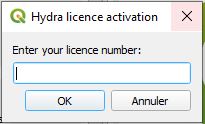
Si pour des raison d'accessibilité du réseau (pare-feu etc.), l'activation via QGIS échoue, une activation manuelle est possible:
- dans QGIS, ouvrir
About Hydradans le menu hydra - noter le
Serial numberaffiché en bas de la fenêtre - aller sur https://licence.hydra-software.net/activation.html et remplir le formulaire
- le fichier obtenu doit être renommé
hydra_licence.keyet mis dans le répertoire .hydra de l'utilisateur.
¶ Configuration
Les paramètres de connexion au serveur local (Hydra) sont récupérés automatiquement lors de l'installation.
¶ Mise à jour du plugin
¶ Procédure de mise à jour
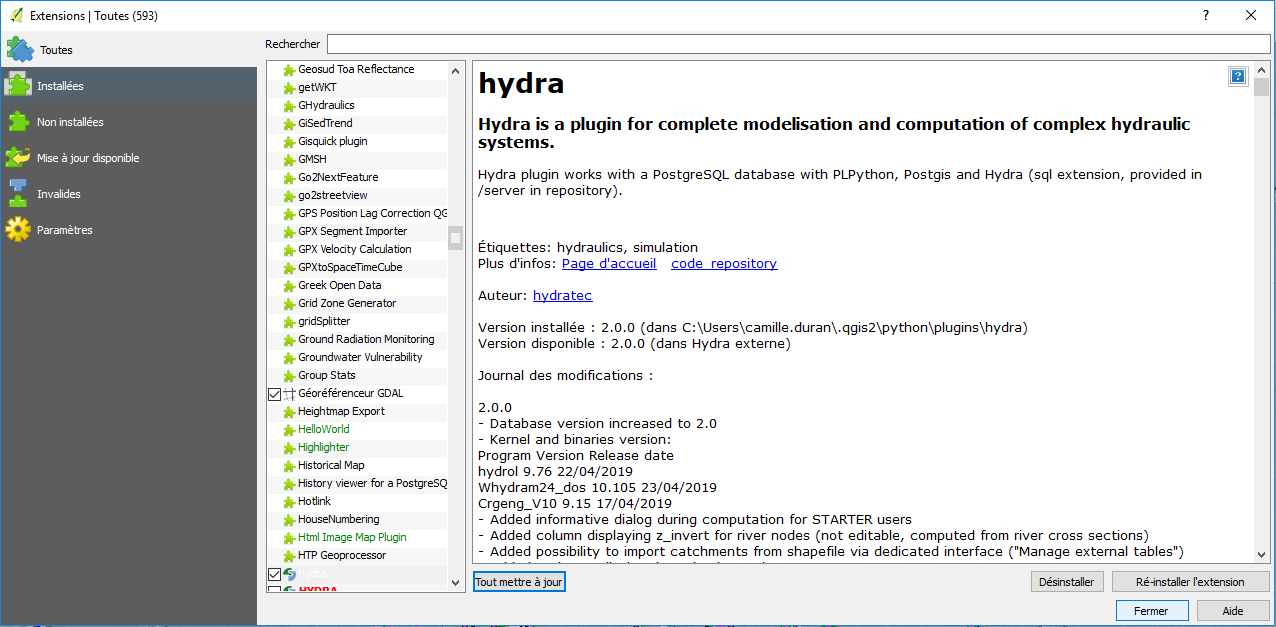
Si le dépôt du plugin hydra a été paramétré et est accessible (cf. Première installation d'hydra), la mise à jour du plugin est réalisée via le menu extensions > installer/gérer les extensions > Tout mettre à jour
¶ Compatibilité projet / version plugin
Lors du travail avec le plugin HYDRA, la gestion des versions est effectuée à deux niveaux : on distingue la version du plugin HYDRA, qui trace la version du code de l’interface, et le numéro de version du projet, qui trace le format dans lequel se trouve la base de données liée au projet.
¶ Versions du plugin
Le numéro de version du plugin est accessible via le gestionnaire d’extension de QGIS.
Que le plugin soit installé à partir d’un dépôt en ligne ou via une archive .zip, le numéro de version est écrit en tête de la page de présentation du plugin :
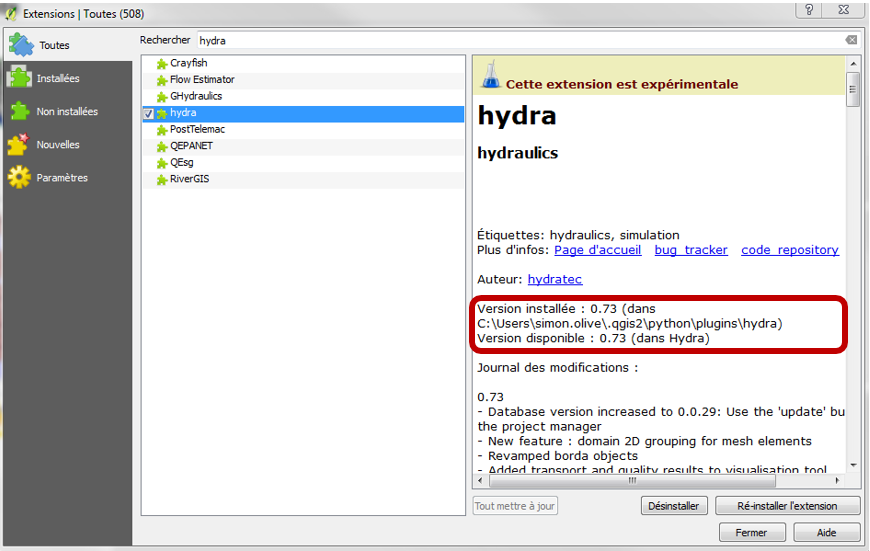
A chaque itération sur le code du plugin HYDRA, ce numéro de version est incrémenté de façon à refléter l’importance des évolutions apportées.
A chaque nouvelle version, un changelog résume également les principaux changements : nouvelles fonctionnalités et corrections de bugs.
¶ Versions du projet
Une mention est également présente dans le changelog en cas d’évolution de la structure du modèle de données (la base PostgreSQL) : "Database version increased to … ".
Ainsi, chaque version du plugin est conçue pour fonctionner avec des projets d’une structure précise.
Le numéro de version de la structure de données (des projets) est mentionné en tête du Gestionnaire de Projets (Menu Manage projects) :
¶ Utiliser plusieurs versions d'hydra
Vous pouvez être amenés à devoir utiliser plusieurs versions d'hydra.
L’installeur de plugin hydra vous permet de créer autant d'installation que souhaité via un environnement virtuel contenant toutes les dépendances nécessaires au bon fonctionnement d’hydra pour une version d’hydra et une version de QGIS données. Il crée ainsi un raccourci pour chaque version d’hydra associée à une version de QGIS donnée.
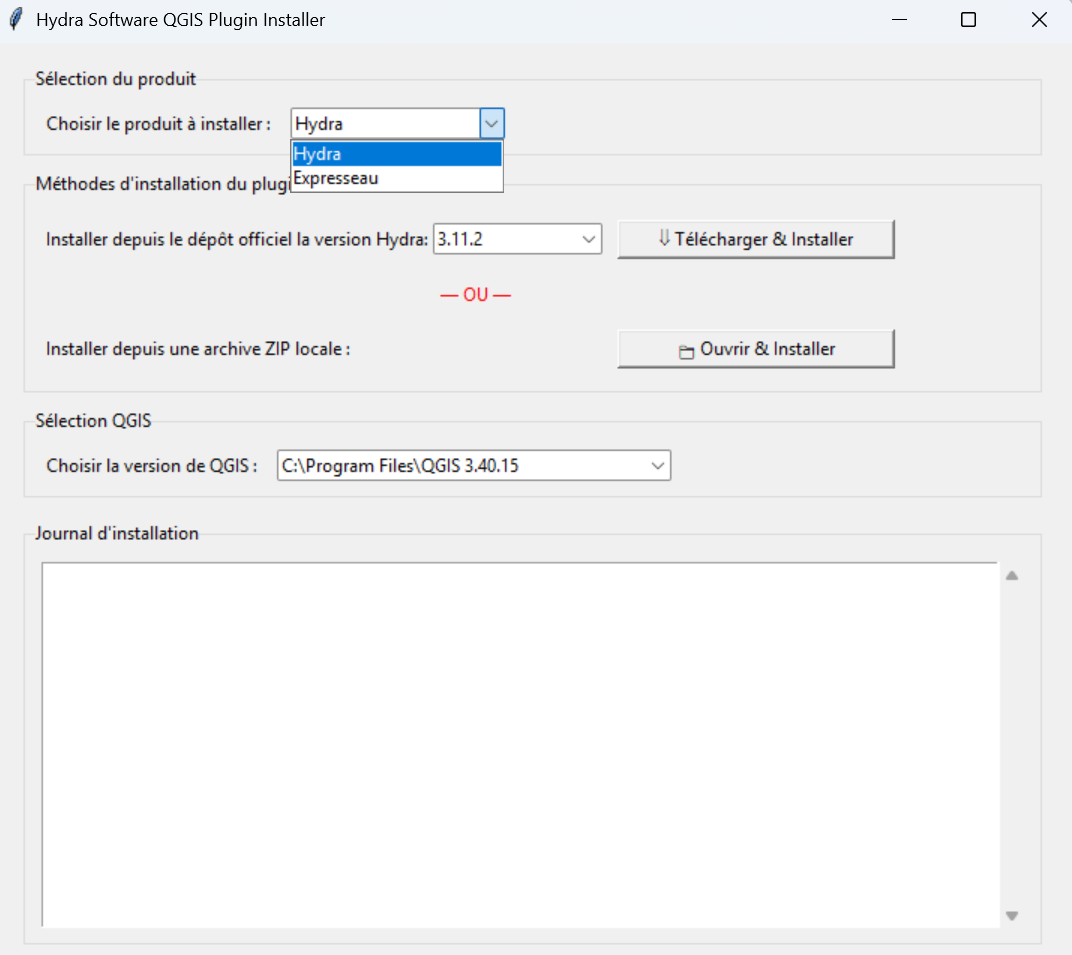
- Téléchargez l’installeur hydra-plugin-installer, que vous pouvez copier et dézipper où vous voulez (par exemple dans le répertoire c:\user\ {user}\ .hydra)
- Lancez l’installeur (vous devez être connecté à internet) :
- Sélectionnez la version de QGIS que vous voulez utiliser avec cette version
- Utilisez l’option Installer depuis une archive ZIP local, et cliquant sur Ouvrir et Installer, puis sélectionner le fichier zip disponible sur le lien ci-dessous
-
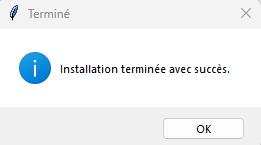
Un message de succès de l'installation s'affiche :
-
Une fois l’installation finalisée, un raccourci avec une icône hydra apparaitra sur votre bureau :

(l’icône risque de disparaitre après la fermeture de la session, mais le raccourci sera toujours là…).
- Lancer ce raccourci, qui ouvrira la version de QGIS sélectionnée avec la version d’hydra associée.
L’environnement virtuel est créé directement dans le répertoire .hydra, dans un sous répertoire portant le nom de la version de QGIS utilisée. Le raccourci est lui dans C:\Users\{user}\AppData\Roaming\hydra-plugin-installer
Le mode d’installation classique comme plugin de QGIS, suffisante pour les utilisateurs n’ayant pas à utiliser plusieurs versions d’hydra, et plus intuitive pour un nouvel utilisateur, reste toujours possible.